Máy POS Android và màn hình phụ cho khách: hiển thị hóa đơn, QR thanh toán, quảng cáo
Màn hình phụ hướng về khách giúp khách kiểm tra hóa đơn, quét QR thanh toán và xem quảng cáo trong lúc chờ. Bài viết giải thích cách hoạt động, loại thiết bị phù hợp, nội dung nên hiển thị và các lưu ý cài đặt.
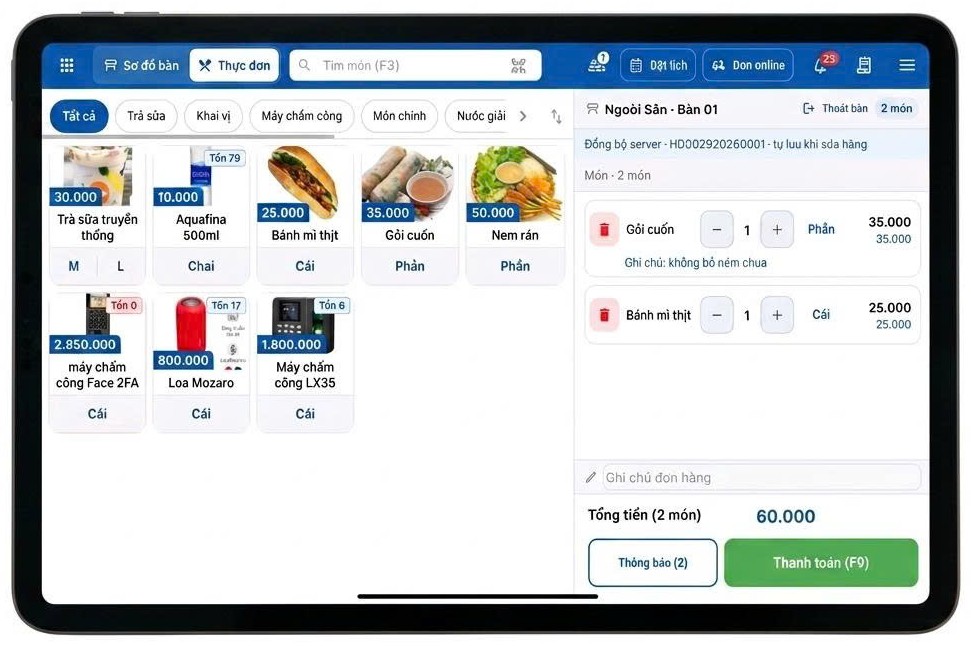
Ở nhiều cửa hàng và quán hiện nay, ngoài màn hình thu ngân còn có một màn hình thứ hai hướng về khách. Màn hình này giúp khách tự kiểm tra từng món trên hóa đơn, quét mã QR thanh toán và xem quảng cáo, thực đơn trong lúc chờ. Dưới đây là cách hoạt động và cách chọn thiết bị.
Màn hình phụ để làm gì?
- Minh bạch hóa đơn: khách thấy từng món, số lượng, giá, giảm giá, tổng tiền ngay khi nhân viên nhập; giảm tranh cãi.
- Thanh toán QR thuận tiện: mã QR hiển thị lớn, khách quét trực tiếp, kết hợp thanh toán QR tự động đối soát.
- Quảng cáo, giới thiệu khi chờ khách: ảnh khuyến mãi, thực đơn, video giới thiệu.
- Tạo ấn tượng chuyên nghiệp cho thương hiệu.
Các trạng thái hiển thị
| Trạng thái | Màn hình phụ hiển thị |
|---|---|
| Chờ khách (chưa có hàng trong giỏ) | Trình chiếu ảnh hoặc video quảng cáo |
| Đang bán | Hóa đơn: từng món, giá, tổng tiền |
| Chờ thanh toán QR | Mã QR lớn kèm số tiền |
| Đã nhận tiền | Thông báo đã thanh toán, cảm ơn khách |
Khi xóa giỏ hàng, màn hình quay lại trình chiếu quảng cáo.
Các loại thiết bị
- Máy POS Android hai màn hình (ví dụ dòng Sunmi có màn phụ): một thiết bị gồm màn thu ngân và màn khách, gọn cho quầy nhỏ.
- Máy tính bảng hoặc màn hình thứ hai nối với thu ngân: linh hoạt, hợp quán có sẵn thiết bị.
- Trình duyệt web mở trang màn hình phụ trên máy tính bảng riêng hướng về khách.
SBOX POS hỗ trợ ứng dụng cho thiết bị Android từ 6.0, nên các máy POS Android đời cũ vẫn dùng được. Tính năng hiển thị trên màn hình phụ phụ thuộc loại thiết bị; hãy hỏi đội ngũ hỗ trợ về model máy bạn định mua trước khi quyết định.
Nội dung nên trình chiếu
- Ảnh khuyến mãi, món mới, bảng giá (tỷ lệ phù hợp khung màn hình).
- Video ngắn giới thiệu sản phẩm; có tùy chọn bật hoặc tắt tiếng. Ở môi trường như quán ăn, nên để tắt tiếng hoặc âm lượng nhỏ.
- Thời gian đổi ảnh vừa phải (ví dụ 8 giây mỗi ảnh) để khách đọc kịp.
- Chữ lớn, ít chữ: khách nhìn từ xa vài mét.
Cài đặt cơ bản
- Vào phần thiết lập màn hình phụ trong SBOX POS và bật tính năng.
- Chọn thiết bị hiển thị (màn hình phụ của máy POS hoặc thiết bị khác).
- Thêm ảnh hoặc video trình chiếu và đặt thời gian đổi.
- Kiểm tra bằng một đơn thử: thêm món, xem hóa đơn, thử mã QR, xóa giỏ.
Lưu ý thực tế
- Kiểm tra độ sáng và góc nhìn màn hình của khách để đọc được dưới đèn quán.
- Đảm bảo mạng ổn định nếu video tải qua Internet.
- Ảnh nên tối ưu dung lượng để tải nhanh trên thiết bị cũ.
- Không để thông tin riêng tư của khách hiện trên màn hình phụ.
Kết hợp với máy in và ngăn kéo tiền
Quầy thu ngân thường có thêm máy in hóa đơn và ngăn kéo đựng tiền; hãy chọn máy in phù hợp ở bài chọn máy in hóa đơn nhiệt, và chốt ca cuối ngày ở bài quản lý ca thu ngân.
Phù hợp với loại hình nào?
Quán cà phê, trà sữa, nhà hàng, cửa hàng bán lẻ, tiệm spa, quán bi-a. Xem phần mềm quản lý quán cà phê, quán bi-a karaoke.
Đăng ký dùng thử SBOX POS và thử màn hình phụ bằng một máy tính bảng.
Câu hỏi thường gặp
Màn hình phụ có bắt buộc phải mua máy hai màn hình không?
Không. Bạn có thể dùng máy tính bảng hoặc màn hình thứ hai, tùy thiết bị bạn đang có.
Máy POS Android đời cũ có dùng được không?
Ứng dụng hỗ trợ Android từ 6.0; tính năng cụ thể phụ thuộc phần cứng, nên hãy trao đổi với đội ngũ hỗ trợ về model máy.
Video quảng cáo có phát tiếng không?
Có tùy chọn bật tiếng; mặc định nên tắt tiếng ở nơi đông người.
Dùng thử SBOX POS miễn phí
Bán tại quầy, sơ đồ bàn, in hóa đơn & phiếu bếp, quản lý kho và báo cáo doanh thu theo thời gian thực.
Đăng ký miễn phí Gọi tư vấn